Теледидарлар
Samsung TV қолданбасы қатып қалады немесе ашылмайды: неден бастау керек
Бір қолданбаның қатып қалуы теледидар бұзылды деген сөз емес. Алдымен мәзір мен басқа қолданбалардың жұмысын салыстырыңыз. Үйлесімді Samsung моделін өз нұсқаулығына сай толық қайта іске қосуға болады. Бағдарламаны жою мен Smart Hub қалпына келтіруді бірінші қадам етпеңіз: олар аккаунтқа кіруге әсер етеді.
1. Қолданба мәселесін басқа белгілерден ажыратыңыз
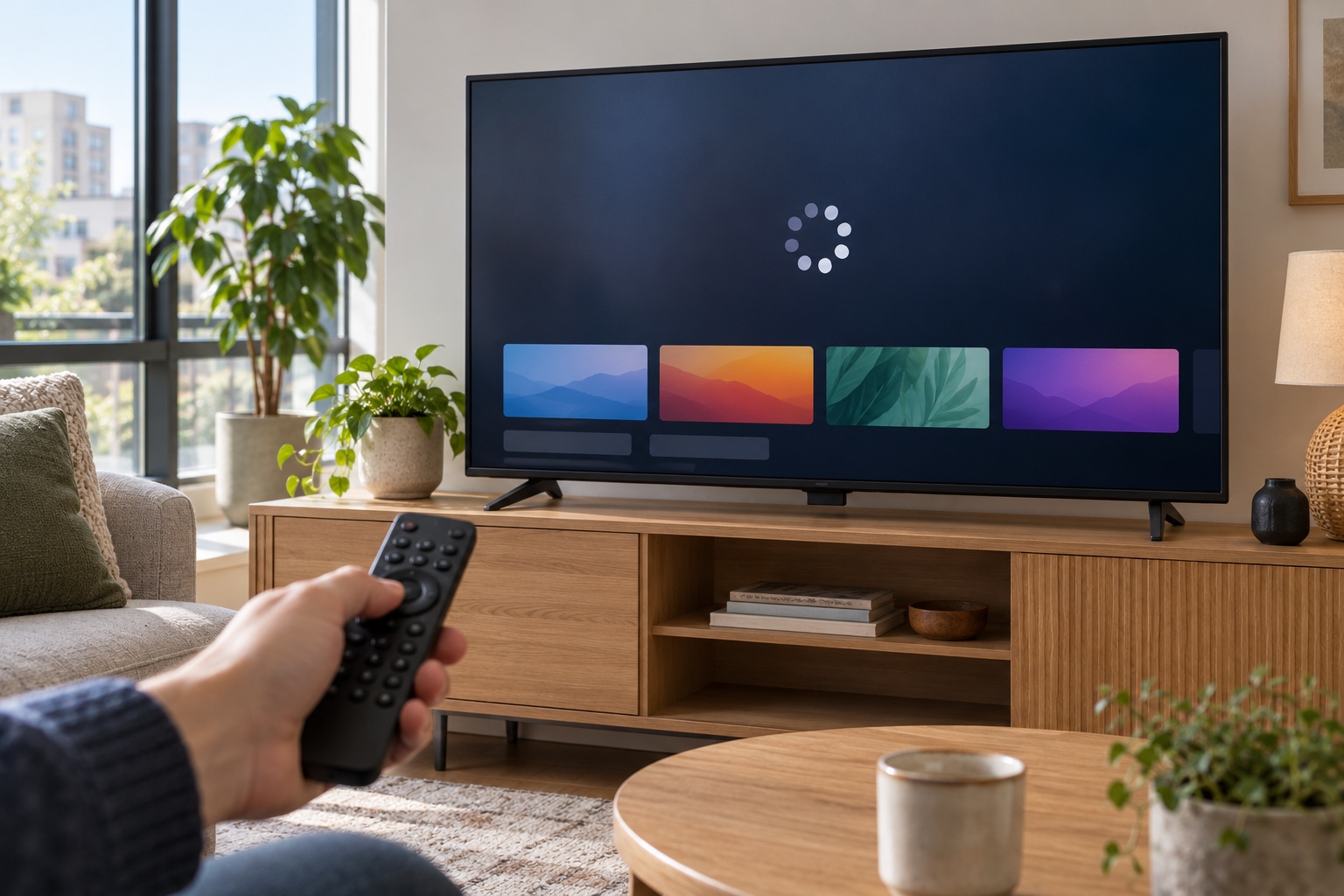
Әдеттегі мәзірді және бұрын орнатылған тағы бір қолданбаны ашыңыз. Мәселе қай сәтте болатынын жазыңыз: іске қосылғанда ма, аккаунтқа кіргенде ме, әлде видео көрсеткенде ме? Қатенің нақты мәтінін жеке деректерсіз сақтаңыз. Бұл «теледидар мүлде істемейді» деген болжамнан пайдалырақ.
Бұл кеңес мәзірі жұмыс істейтін Samsung Smart TV үшін. Теледидар желіге қосылмаса, алдымен қосылымды тексеріңіз. Сурет мүлде болмаса, ол басқа белгі. Тексеру үшін ғана жазылымға ақша төлемеңіз және карта деректерін енгізбеңіз: өзіңізге қолжетімді функцияларды салыстырыңыз.
2. Бір рет штаттық қайта іске қосуды байқап көріңіз
Samsung толық қайта іске қосуды күту режиміне ауыстыратын қысқа басудан ажыратады. Өндіруші сипаттаған тәсілі бар модельдерде пульттің қуат түймесін теледидар өшіп, қайта қосылғанша ұстайды; әдетте бес секундтай уақыт керек. Әуелі тәсілдің өз моделіңізге сәйкес екенін және жаңарту орнатылып жатпағанын тексеріңіз.
Іске қосылған соң сол қолданбаны ашып, бұрынғы әрекетті бір рет қайталаңыз. Бірнеше түймені қатар баспаңыз, желіні, аккаунтты және сурет баптауын бір мезетте өзгертпеңіз. Пульт бұл тәсілді қолдамаса немесе теледидар жауап бермесе, жасырын тіркесімдерді сынамай, нұсқаулықты нақтылаңыз.
3. Smart Hub қалпына келтіруден бастамаңыз
Samsung ресми реттілігінде қайта орнату мен қалпына келтіру қарапайым қайта іске қосудан кейін келеді. Қолданбаны қайта орнатқанда қайта кіру қажет болуы мүмкін, ал Smart Hub қалпына келтіру барлық қолданба аккаунттарынан шығарады. Сондықтан кіруді өзіңіз қалпына келтіре алатыныңызды алдын ала тексеріңіз. Сервиске құпиясөз, растау коды немесе төлем дерегін бермеңіз.
Тек бір бағдарлама істемесе, оның әзірлеушісіне де модель мен қате туралы хабарлаңыз. Қолданбаның қолжетімділігі үйлесімділік пен аймаққа байланысты. Шектеуді айналып өту үшін теледидар аймағын өзгертпеңіз, бейресми пакеттер орнатпаңыз және ұқсас модельдің микробағдарламасын қолданбаңыз.
Қолдау қызметіне қандай мәлімет дайындау керек
Модельді, қолданба атауын, қатып қалу сәтін және басқа бағдарламамен салыстыру нәтижесін жазыңыз. Бір штаттық қайта іске қосу көмектесті ме, теледидар баптауы жұмыс істей ме, айтыңыз. Экран фотосында электрондық пошта, кіру QR-кодтары және профиль деректерін жасырыңыз.
Бүкіл мәзір қатып қалса немесе мәселе бірнеше қолданбада қайталанса, келесі тексеруді Samsung қолдауымен не Алматыдағы сервиспен келісіңіз. Хат алмасу арқылы плата ақауын анықтау мүмкін емес. Жөндеу қажеттігі мен құны бір хабарламаға қарап емес, себебі анықталғаннан кейін талқыланады.
Өндірушілердің нұсқаулықтары
- Samsung UK: Why are my TV apps not working or loading?
- Samsung: An app will not work on my TV or projector
Көрсетілген сериялардың нұсқаулықтары. Өз моделіңіздің ережелері басым; бұл мақала қашықтан диагноз қоймайды.
Теледидарларды жөндеу Алматыда
Бір шеберхана: Панфилов көшесі, 21, цоколь қабат. Қабылдауды алдын ала келісіңіз. Басқа қалаларға әзірге қызмет көрсетпейміз.
Қызмет және қабылдау шарттары