Телевизорлар
Samsung TV «Жад жеткіліксіз» дейді: сақтау орнын тексеру
Қолданба орнатқанда орын жетіспейтіні туралы хабар шықса, алдымен сақтау орнын қараған дұрыс. Device Care бар Samsung TV қолданбалар мен олардың кэші туралы мәлімет береді. Мақсат — аккаунт пен деректерді бақылауда ұстап, хабардың мәнін түсіну және рұқсат етілген күтімді орындау; жад жөнделеді не теледидар міндетті түрде жылдамдайды деген уәде емес.
1. Хабар мен әрекетті жазыңыз
Ескерту нақты қолданбаны орнатқанда, жаңартқанда әлде іске қосқанда шыға ма — анықтаңыз. Мәтінді дәл сақтап, бағдарлама атауын жазыңыз. Орын жетіспеуі, желі қатесі және аккаунтқа кіре алмау әртүрлі әрекетті қажет етеді; бір рет қатып қалу сақтау орны толғанын растамайды.
Қолжетімді мәліметтен теледидар моделін және бағдарламалық нұсқасын табыңыз. Мәзір жолдары модель мен нұсқаға байланысты. Device Care болмаса, ұқсас бөлімдері бар смартфон нұсқауын емес, өз теледидарыңыздың нұсқаулығын немесе Samsung қолдауын пайдаланыңыз.
2. Орынды не алып тұрғанын қараңыз
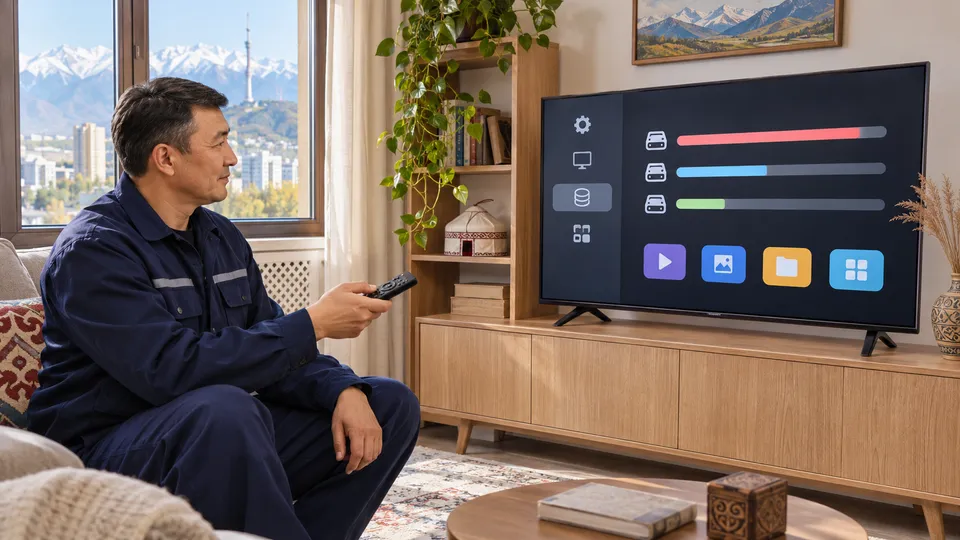
Samsung ресми жолы: Settings → Support → Device Care. Manage Storage бөлімінен орнатылған қолданбаларды көруге болады; View Details олардың деректері мен кэші туралы мәлімет көрсетеді. Алдымен жоюды растамай, қолжетімді көрсеткіштерді жазып, батырмалар мәнін қараңыз.
Бір экрандағы мәндерді өзара салыстырыңыз. Бос не қолжетімсіз өрісті аппараттық ақаудың дәлелі деп қабылдамаңыз. Алдын ала нақты қанша орын босайтынын күтпеңіз: нәтиже мазмұнға және осы модель рұқсат ететін әрекеттерге байланысты.
3. Рұқсат етілген әрекетті таңдаңыз
Өз модель нұсқаулығы мен мәзірі Start Device Care ұсынса, осы штаттық тексеруді іске қосып, аяқталғанын күтуге болады. Samsung кэштелген жадты тазалау мен пайдаланылмайтын фондық қолданбаларды жабуды сипаттайды. Экранда бағдарламалық жаңарту жүріп жатса, қуатты ажыратпаңыз.
Қолданба мәліметінде жеке Clear Cache батырмасы болса, растау мәтінін мұқият оқыңыз. Оны Clear Data немесе Delete пәрмендерімен шатастырмаңыз: олар деректерге не бағдарламаны жоюға қатысты. Әрекеттің мәні түсініксіз болса, бас тартыңыз; деректерді жою мен толық қалпына келтіру бұл жадынамаға кірмейді.
Ескерту сақталса не істеу керек
Бастапқы әрекетке бір рет оралып, нәтижені жазыңыз. Бағдарламаларды кездейсоқ жоймаңыз: қажетсіз қолданбаны өз еркіңізбен жоймас бұрын аккаунтқа кіруді және баптауларды қалай қалпына келтіретініңізді түсініңіз. Кейбір алдын ала орнатылған қолданбаларды жою үшін таңдау мүмкін емес.
Орын көрсетіліп, қате сақталса, қолдауға қажетті мәліметті дайындаңыз. Хабарды айналып өту үшін аймақты өзгертпеңіз, ұқсас модельдің микробағдарламасын орнатпаңыз және Smart Hub баптауларын тастамаңыз. Баптауларды сақтамайтын немесе үнемі қайта қосылатын теледидар бөлек тексеруді қажет етеді.
Диагностикаға не дайындау керек
Алматыдағы Панфилов көшесі, 21 мекенжайындағы Galax Service-ке модельді, дәл ескертуді, қолданба атауын, сақтау орнының көрсеткіштерін және штаттық тексеру нәтижесін хабарлауға болады. Құпиясөздерді, кіру кодтарын, төлем деректерін жібермеңіз; экран суретінде жеке мәліметті жабыңыз.
Қысқаша қорытынды: алдымен Manage Storage мен қолжетімді Device Care мүмкіндігін қараңыз. Рұқсат етілген күтім көмектеспесе, тоқтап, диагностиканы келісіңіз. Жад туралы хабар қашықтан ақаулы бөлшекті, жөндеу бағасын немесе платаны ауыстыру қажеттігін анықтамайды.
Өндірушілердің нұсқаулықтары
Көрсетілген сериялардың нұсқаулықтары. Өз моделіңіздің ережелері басым; бұл мақала қашықтан диагноз қоймайды.
Теледидарларды жөндеу Алматыда
Бір шеберхана: Панфилов көшесі, 21, цоколь қабат. Қабылдауды алдын ала келісіңіз. Басқа қалаларға әзірге қызмет көрсетпейміз.
Қызмет және қабылдау шарттары